QAエンジニアのあやです。
2025年はPython版でPlaywrightによる自動化に取り組んでいましたが
2026年、Node.js版に切り替えることにしました。
その理由と手順を残します。
なぜPython版を使用していた?
今まで使用経験のあるプログラミング言語がPythonのみでした。
まずは小さな成功体験を早く積むために
Python版でPlaywrightによるテスト自動化に取り組みました。
なぜNode.js版に切り替えようと思った?
理由は2つ
- Playwrightに関する書籍やノウハウ動画等のほとんどがNode.js版だから
- Python版だと機能制限があるから
Playwrightの学習を進める過程で購入した書籍や閲覧したYouTube動画のほとんどが
Node.js版を利用しておりPythonに読み替えるのがプログラミングほぼ未経験の私にとっては
AIを利用しても手間のかかる作業でした。
また、学習を進める過程で魅力的に感じる機能が多数Python版では利用できなかったのです。
PlaywrightはNode.jsのパッケージとして提供されているため一番機能が充実しています。
わかってはいたものの、まずは”小さな成功体験を早く積むこと”に重きを置いていたため
Python版を選んでいました。
しかしこの壁に歯痒さを感じ始めたため、Python版で動作する環境を作ったところで
Node.js版に切り替えることを決めました。
Python版からNode.js版に切り替える方法
まず前提として下記2つを注意してください。
今まで動いていたPython版が動かなくなってしまいます。
- Pythonプロジェクトは触らない
- Node.js版は 別フォルダ に作る
1. Node.jsをインストールする
まだインストールしていなければインストールしましょう。
インストールされているか下記コマンドで確認できます。
node -v
npm -v
バージョンが表示されればOKです。
新規インストールする場合は公式サイトからLTS(安定版)を選びます。
👉 Node.js ダウンロードページ
「Windows Installer(.msi)」をクリックしてダウンロード。
案内に従ってインストール
「Tools for Native Modules」のチェックはONでOK
2. Node.js版用の新規プロジェクトフォルダを作る
Python版とは別に作業フォルダを作成しましょう(例:playwright-js)
3. Playwright(Node版)の導入
Playwright公式の初期化コマンドでテンプレを作ります。
npm init playwright@latest- Do you want to use TypeScript or JavaScript?
- TypeScript を選択
- Where to put your end-to-end tests?
- tests のままで基本的にOK
- Add a GitHub Actions workflow?
- 「GitHub Actions のワークフロー(自動テスト設定)を追加しますか?」
という質問 - ローカル実行が目的なら
n(No)でOK
- 「GitHub Actions のワークフロー(自動テスト設定)を追加しますか?」
- Install Playwright browsers (can be done manually via ‘npx playwright install’)?
- trueでOK
完了すると、だいたいこういう構成ができます。
├── node_modules
├── package-lock.json
├── package.json
├── playwright.config.ts
└── tests
    └── example.spec.ts
下記3つはPlaywrightに限らず、npmが管理するディレクトリに共通して存在するものです。
- node_modules
- このディレクトリの下には、npmでインストールされたパッケージが依存関係をさかのぼって格納される
- package.json
- npmが管理するパッケージファイル。パッケージの依存関係やカスタムコマンドを記載する
- package-lock.json
- package.jsonで設定されたパッケージの依存関係が詳細に記載される
下記のフォルダとファイルはPlaywrightに関係するものです。
- playwright.config.ts
- playwrightの設定ファイル
- tests
- テストコードを格納するフォルダ
- example.spec.ts
- サンプルのテストコード
4. 動作確認
まずは通るかだけ確認します。
作業フォルダで下記コマンドを実行します。
npx playwright test実行すると★を付けたフォルダが作成されます。
├── node_modules
├── package-lock.json
├── ★playwright-report
    └── ★index.html
├── package.json
├── playwright.config.ts
├── ★test-results
└── tests
    └── example.spec.ts
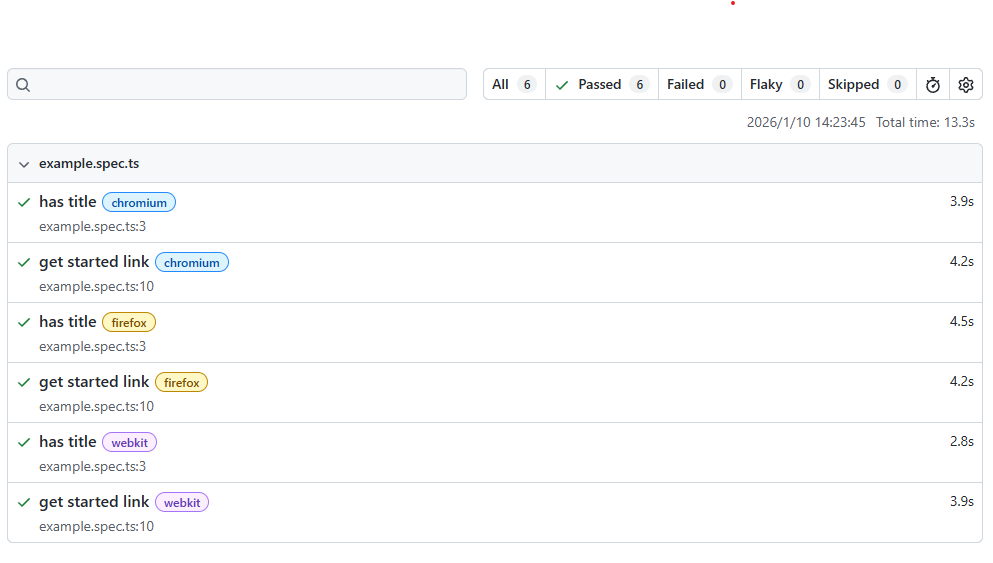
★で作成されたレポートを見てみましょう。
npx playwright show-reportブラウザでこのようなレポート画面が開けば成功です。
5. 既存Python資産の移行。設定を移す
いきなり全部移さず、順番を決めると事故りません。
- 設定を移す
- conftest.py
- .env_*
などに記述しているbaseURL、タイムアウト、リトライ、headless、trace/screenshot/video などの設定を「playwright.config.ts」 に集約します。
envファイルはPython版のものをそのままNode.js版のフォルダに置くだけで使用できましたが
下記コマンドで”dotenv”を入れる必要があります。
nom i -D doting 6. Page Object(画面ごとのクラス)を移す
- ログインなど“使い回す処理”を固める
- Node版は
storageState(認証状態の保存)が便利
- Node版は
- Page Object(画面ごとのクラス)を移す
- Pythonでやっていた “ページクラス/部品クラス” を同じ思想で作る
7. 重要シナリオからテスト移植してテスト実行
毎日回すもの、障害が多いものから移植します。
AIを利用してPython版のコードをNode.js版に変換してもらうと早いです。
テスト実行するためのコマンドはこちら。
npx playwright testまとめ
“小さな成功体験を早く積むこと”に重きを置いていたためPython版を選んでいましたが
最初からNode.js版を選んでおけばよかったかなと思っています。
Playwrightは様々なプログラミング言語で提供されています。
選ぶ際の参考になればと思います。